Як використовувати ключ доступу на MEXC (вебсайт)Як використовувати ключ доступу на MEXC (вебсайт)
Список категорій
Скасувати

Як використовувати ключ доступу на MEXC (вебсайт)

Короткий опис


  • Ключ доступу — це новий спосіб входу, який замінює традиційні паролі на використання відбитка пальця, розпізнавання обличчя або блокування екрана пристрою (наприклад, PIN-коду).
  • Ключові переваги: простіше використання, вищий рівень безпеки та ефективний захист від фішингових атак.
  • Основні сценарії застосування: вхід до акаунту та зняття коштів. Можна додати до 10 ключів доступу.
  • Нагадування: ключі доступу зберігаються на вашому пристрої. Подбайте про безпеку пристрою.

Ключ доступу — це нова технологія автентифікації. Простими словами, вона дає змогу швидко входити в акаунт за допомогою відбитка пальця, розпізнавання обличчя або блокування екрана пристрою (наприклад, PIN-коду) без необхідності вводити складні коди підтвердження.

Порівняно з традиційними паролями ключі доступу є безпечнішими. Оскільки вони прив‘язані до конкретного пристрою, навіть якщо зловмисник отримає дані вашого акаунту, він не зможе видати себе за вас на іншому пристрої. Це ефективно захищає від фішингових атак та інших загроз безпеці.

1. Як налаштувати та керувати ключами доступу


1.1 Налаштування ключа доступу


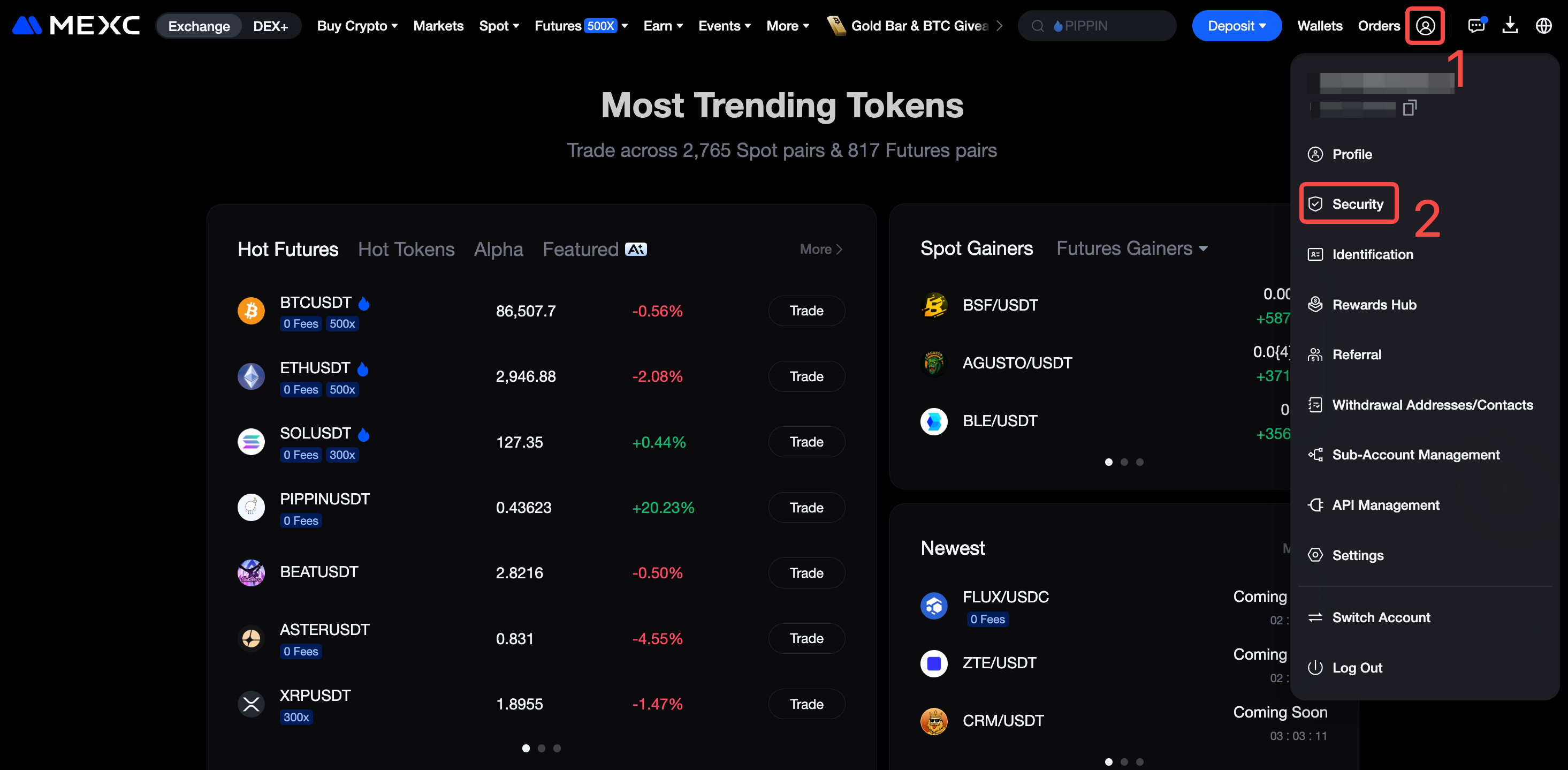
Перейдіть на офіційний вебсайт MEXC та увійдіть у свій акаунт. У меню профілю клацніть Безпека.

На сторінці безпеки знайдіть пункт «Ключ доступу» та клацніть Налаштувати.


На сторінці налаштувань ключа доступу клацніть Додати ключ доступу.


Введіть код підтвердження з електронної пошти (або мобільного телефону) та код Google Authenticator. Після введення кодів клацніть на Підтвердити й дотримуйтесь підказок для виконання біометричної аутентифікації, наприклад за допомогою відбитка пальця або розпізнавання обличчя. Після цього ключ доступу буде створено.


1.2 Перегляд, редагування та видалення ключів доступу


Після переходу на сторінку ключів доступу ви можете переглянути список усіх налаштованих ключів доступу. Якщо вам потрібно додати нові ключі доступу кліцніть Додати ключ доступу внизу сторінки. Для кожного акаунту можна додати до 10 ключів доступу.

Щоб перейменувати ключ доступу для зручнішого керування, клацніть на позначку олівця та відредагуйте назву. Якщо ключ доступу більше не потрібен, клацніть на кнопку видалення праворуч, щоб прибрати його.


2. Як використовувати ключ доступу


2.1 Використання ключа доступу для зняття коштів


На сторінці зняття коштів MEXC введіть криптовалюту, яку хочете зняти, адресу зняття та суму, після чого клацніть Підтвердити.


Система відобразить сторінку підтвердження зняття. Після перевірки деталей клацніть Підтвердити.


Якщо ключ доступу вже налаштовано, після підтвердження зняття достатньо пройти біометричну автентифікацію або ввести пароль пристрою, щоб завершити процес.

Якщо ключ доступу ще не налаштовано, на цьому етапі ви також можете клацнути на Створити та використовувати ключ доступу, щоб налаштувати його.


Дотримуйтесь підказок, введіть код підтвердження з електронної пошти (або мобільного телефону) та код Google Authenticator, після чого клацніть Підтвердити. Після завершення біометричної автентифікації ключ доступу буде створено. Надалі для кожного зняття коштів вам знадобиться лише біометрична автентифікація або пароль пристрою, без повторного введення кодів 2FA.


2.2 Використання ключа доступу для входу


Відкрийте офіційний вебсайт MEXC та клацніть Увійти.


На сторінці входу виберіть Увійти з ключем доступу.


Після проходження перевірки за допомогою повзунка ви зможете швидко увійти у свій акаунт MEXC використовуючи біометричну аутентифікаці.


Використання ключів доступу для входу та зняття коштів не лише спрощує процес і підвищує ефективність, а й суттєво посилює безпеку, ефективно запобігаючи онлайн-атакам і захищаючи ваші активи.

Примітка: ключі доступу зберігаються на вашому пристрої. Обов'язково подбайте про безпеку телефону та інших пристроїв, щоб уникнути небажаних збитків у разі їх втрати.

Рекомендовано до прочитання:

Як використовувати ключ доступу на MEXC (вебсайт)

Короткий опис


  • Ключ доступу — це новий спосіб входу, який замінює традиційні паролі на використання відбитка пальця, розпізнавання обличчя або блокування екрана пристрою (наприклад, PIN-коду).
  • Ключові переваги: простіше використання, вищий рівень безпеки та ефективний захист від фішингових атак.
  • Основні сценарії застосування: вхід до акаунту та зняття коштів. Можна додати до 10 ключів доступу.
  • Нагадування: ключі доступу зберігаються на вашому пристрої. Подбайте про безпеку пристрою.

Ключ доступу — це нова технологія автентифікації. Простими словами, вона дає змогу швидко входити в акаунт за допомогою відбитка пальця, розпізнавання обличчя або блокування екрана пристрою (наприклад, PIN-коду) без необхідності вводити складні коди підтвердження.

Порівняно з традиційними паролями ключі доступу є безпечнішими. Оскільки вони прив‘язані до конкретного пристрою, навіть якщо зловмисник отримає дані вашого акаунту, він не зможе видати себе за вас на іншому пристрої. Це ефективно захищає від фішингових атак та інших загроз безпеці.

1. Як налаштувати та керувати ключами доступу


1.1 Налаштування ключа доступу


Перейдіть на офіційний вебсайт MEXC та увійдіть у свій акаунт. У меню профілю клацніть Безпека.


На сторінці безпеки знайдіть пункт «Ключ доступу» та клацніть Налаштувати.


На сторінці налаштувань ключа доступу клацніть Додати ключ доступу.


Введіть код підтвердження з електронної пошти (або мобільного телефону) та код Google Authenticator. Після введення кодів клацніть на Підтвердити й дотримуйтесь підказок для виконання біометричної аутентифікації, наприклад за допомогою відбитка пальця або розпізнавання обличчя. Після цього ключ доступу буде створено.


1.2 Перегляд, редагування та видалення ключів доступу


Після переходу на сторінку ключів доступу ви можете переглянути список усіх налаштованих ключів доступу. Якщо вам потрібно додати нові ключі доступу кліцніть Додати ключ доступу внизу сторінки. Для кожного акаунту можна додати до 10 ключів доступу.

Щоб перейменувати ключ доступу для зручнішого керування, клацніть на позначку олівця та відредагуйте назву. Якщо ключ доступу більше не потрібен, клацніть на кнопку видалення праворуч, щоб прибрати його.


2. Як використовувати ключ доступу


2.1 Використання ключа доступу для зняття коштів


На сторінці зняття коштів MEXC введіть криптовалюту, яку хочете зняти, адресу зняття та суму, після чого клацніть Підтвердити.


Система відобразить сторінку підтвердження зняття. Після перевірки деталей клацніть Підтвердити.


Якщо ключ доступу вже налаштовано, після підтвердження зняття достатньо пройти біометричну автентифікацію або ввести пароль пристрою, щоб завершити процес.

Якщо ключ доступу ще не налаштовано, на цьому етапі ви також можете клацнути на Створити та використовувати ключ доступу, щоб налаштувати його.


Дотримуйтесь підказок, введіть код підтвердження з електронної пошти (або мобільного телефону) та код Google Authenticator, після чого клацніть Підтвердити. Після завершення біометричної автентифікації ключ доступу буде створено. Надалі для кожного зняття коштів вам знадобиться лише біометрична автентифікація або пароль пристрою, без повторного введення кодів 2FA.


2.2 Використання ключа доступу для входу


Відкрийте офіційний вебсайт MEXC та клацніть Увійти.


На сторінці входу виберіть Увійти з ключем доступу.


Після проходження перевірки за допомогою повзунка ви зможете швидко увійти у свій акаунт MEXC використовуючи біометричну аутентифікаці.


Використання ключів доступу для входу та зняття коштів не лише спрощує процес і підвищує ефективність, а й суттєво посилює безпеку, ефективно запобігаючи онлайн-атакам і захищаючи ваші активи.

Примітка: ключі доступу зберігаються на вашому пристрої. Обов'язково подбайте про безпеку телефону та інших пристроїв, щоб уникнути небажаних збитків у разі їх втрати.

Рекомендовано до прочитання: